Ofuzah - Bloqueie o Acesso à Internet de Qualquer Aplicação no Windows com Um Clique
Conheça o Ofuzah, um app grátis para Windows que permite bloquear ou permitir o acesso à Internet de cada aplicação, ideal para poupar dados móveis quando usa o hotspot do telemóvel.

Albino T. Calbe
Quem já usou o computador ligado ao hotspot do telemóvel conhece bem esta história, liga o computador para enviar um e-mail ou abrir uma página e, minutos depois, o pacote de dados móveis desapareceu. Não foi o navegador nem o e-mail. Foram aplicações a trabalhar em segundo plano: um programa a descarregar uma atualização, um launcher de jogos a atualizar um jogo, uma ferramenta qualquer a sincronizar ficheiros.
Foi exatamente essa dor que me levou a criar o Ofuzah: um app para Windows que permite bloquear ou permitir o acesso à Internet de cada aplicação com um clique.
Neste artigo, explico o problema, o que o Windows já oferece (e porque não chega) e como o Ofuzah resolve isto de forma simples.
O Problema: Dados Móveis a Desaparecer
1. Aplicações que Atualizam Sozinhas
Muitos programas para Windows verificam e descarregam atualizações sempre que detetam ligação à Internet. Numa rede de casa isso passa despercebido. Num hotspot com um pacote de dados limitado, uma única atualização pode gastar centenas de megabytes sem pedir autorização.
2. O Windows Não Tem uma Forma Simples de Resolver Isto
O Windows tem a opção de ligação com tráfego limitado, que trava algumas transferências do próprio sistema. Mas muitas aplicações de terceiros simplesmente a ignoram.
A solução "oficial" é a Firewall do Windows Defender com Segurança Avançada. Funciona, mas obriga a abrir uma consola técnica, percorrer um assistente com vários passos, escolher o programa, o tipo de regra, os perfis de rede… e repetir tudo para cada aplicação. Para desfazer, é preciso encontrar a regra certa no meio de centenas de outras.
3. Programas de Terceiros Complicados ou Pagos
As alternativas que encontrei eram firewalls completas, cheias de opções avançadas, pagas, com anúncios, ou que instalam controladores e serviços próprios. Eu só queria uma coisa: escolher que apps podem usar a Internet.
A Solução
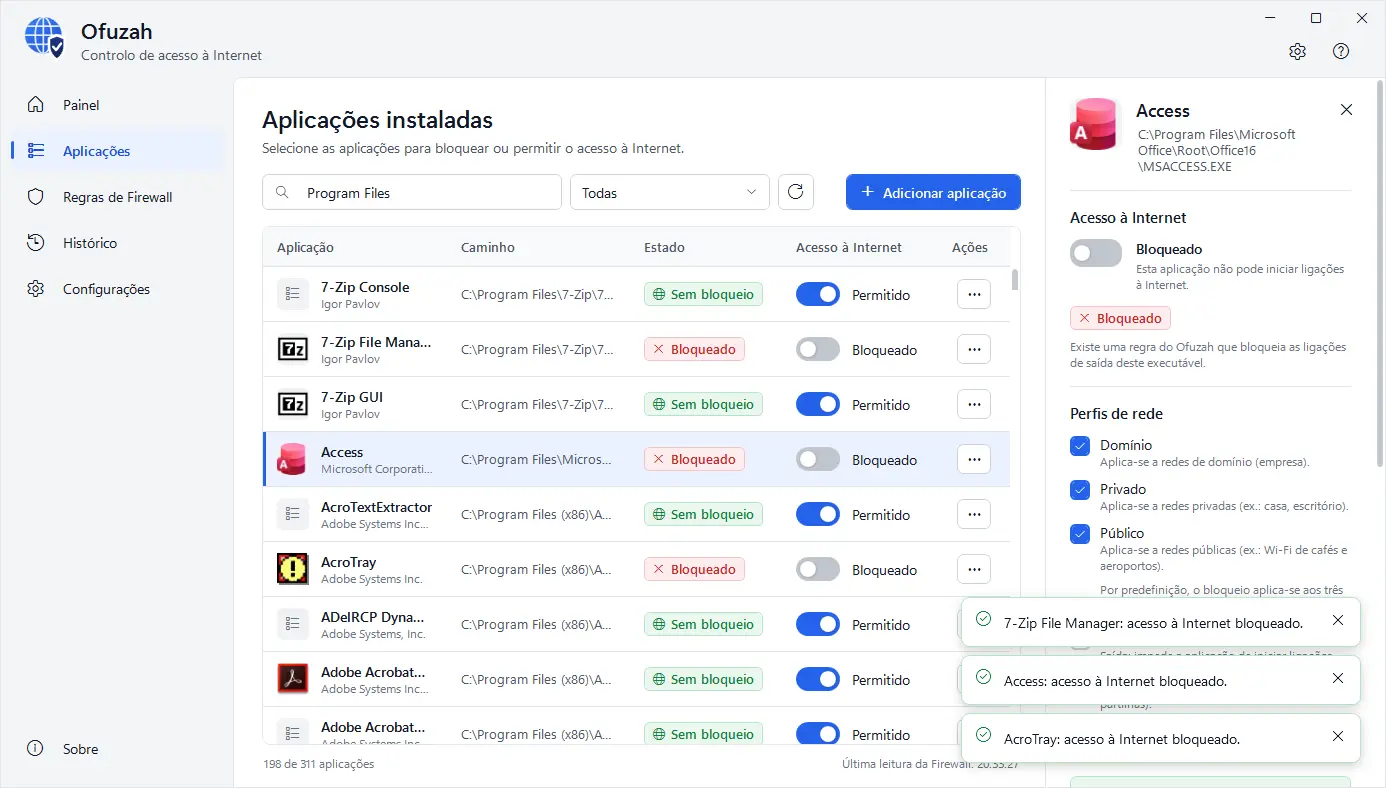
O Ofuzah mostra as aplicações instaladas no computador e, ao lado de cada uma, um interruptor: Permitido ou Bloqueado. Um clique e a aplicação deixa de conseguir aceder à Internet. Outro clique e volta ao normal.
Por baixo, o Ofuzah usa a própria Windows Defender Firewall, que já vem com o Windows. Não instala controladores, não cria serviços permanentes e não substitui a firewall do sistema. Apenas cria, de forma organizada, as regras que teria de criar à mão.
O app foi desenvolvido com .NET e WPF, com uma interface pensada para se parecer com uma aplicação nativa do Windows 11.
Recursos do App
1. Lista de Aplicações Instaladas
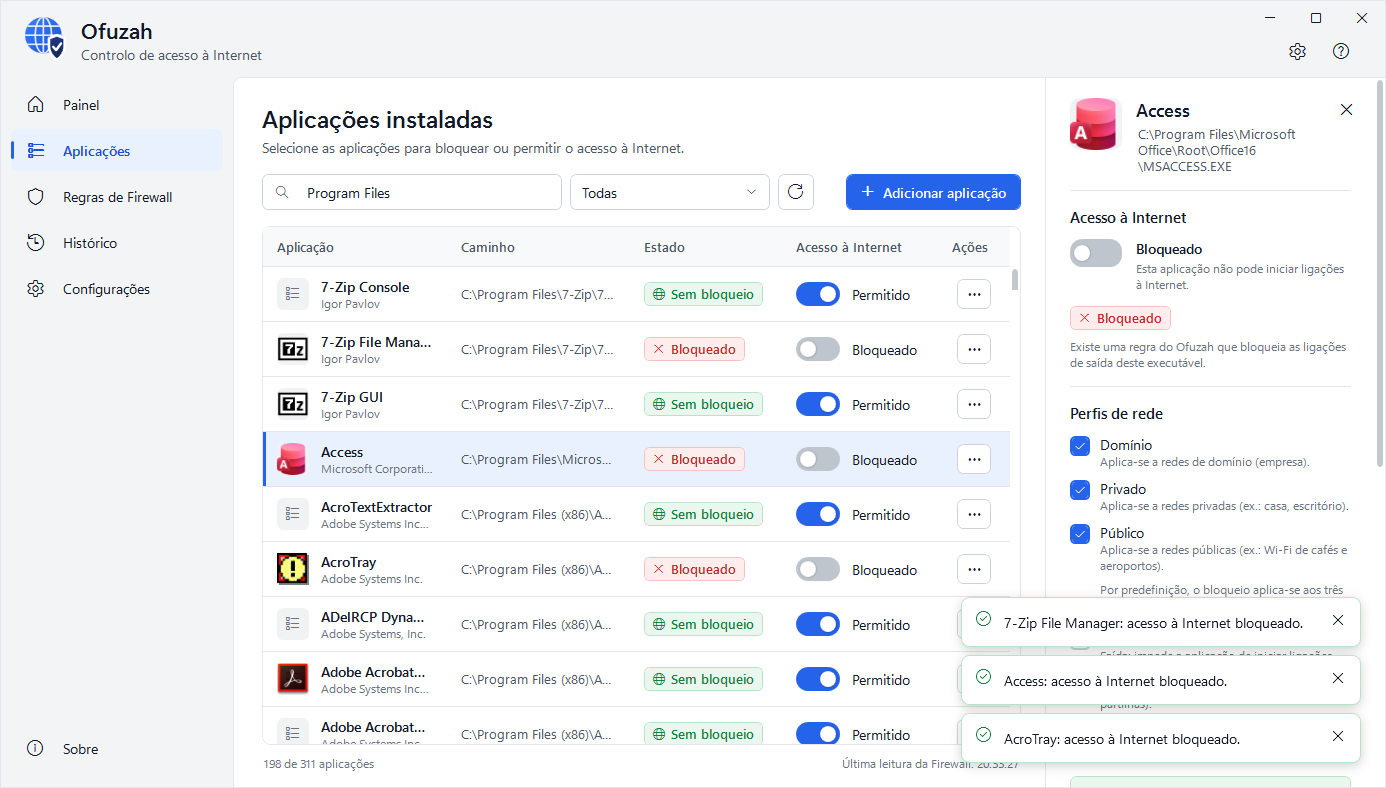
O Ofuzah procura automaticamente as aplicações no menu Iniciar, nos programas instalados e nas pastas habituais como Program Files. Para cada uma mostra o ícone, o nome, o caminho, a editora e o estado atual.
- Pesquisa instantânea por nome ou caminho.
- Filtros: todas, permitidas, bloqueadas, adicionadas por si ou com estado desconhecido.
- Adicionar aplicação: se um programa não aparecer na lista, basta escolher o ficheiro
.exe.
2. Bloqueio com Um Clique
Ao desligar o interruptor, o Ofuzah cria uma regra de saída na Firewall que impede essa aplicação de iniciar ligações à Internet. Ao ligar de novo, remove a regra.
Antes de mostrar o novo estado, o Ofuzah volta a ler a Firewall para confirmar que a alteração foi mesmo aplicada. O que vê no ecrã corresponde ao que está realmente configurado.
3. Perfis de Rede: Bloquear Só no Hotspot
Esta é uma das funcionalidades de que mais gosto. O Windows classifica cada rede num de três perfis: Domínio, Privado ou Público. No painel de detalhes de cada aplicação, pode escolher em que perfis o bloqueio se aplica.
Quando se liga ao hotspot do telemóvel, o Windows costuma tratá-lo como uma rede Pública, enquanto a rede de casa fica normalmente como Privada. Assim, pode bloquear uma aplicação apenas no perfil Público: ela continua a atualizar-se à vontade em casa, mas fica sem Internet quando está a usar dados móveis.
Dica: confirme como cada rede está classificada em Definições → Rede e Internet. O perfil depende da escolha feita quando se ligou a essa rede pela primeira vez.
4. Painel com o Resumo de Tudo
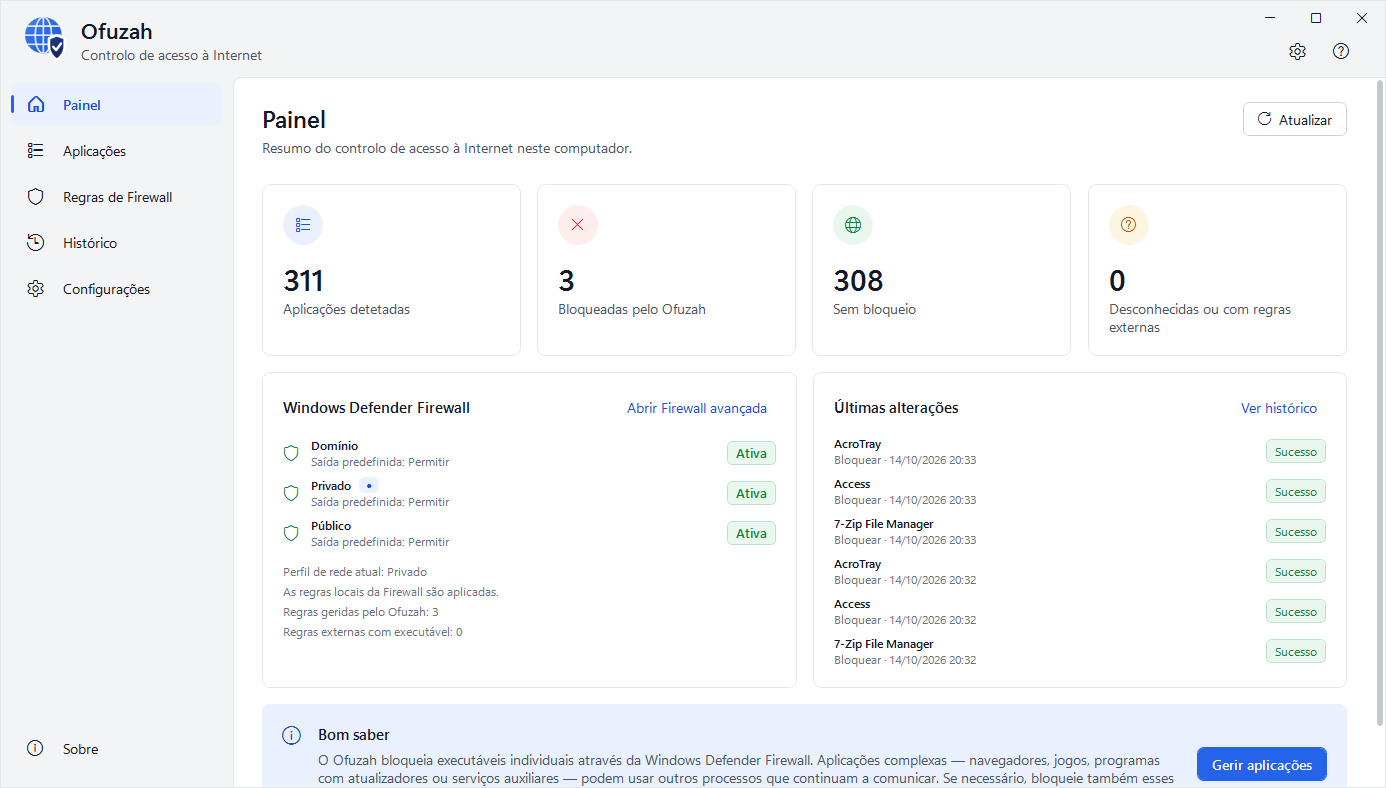
O Painel mostra quantas aplicações foram detetadas, quantas estão bloqueadas, o estado da Firewall em cada perfil de rede e as últimas alterações feitas.
5. Estado Real e Avisos Honestos
O Ofuzah não se limita a dizer "bloqueado" ou "permitido". Também avisa quando algo pode interferir:
- A Firewall está desativada num perfil de rede;
- Existe uma regra de outro programa que já bloqueia ou permite a aplicação;
- Uma política da empresa se sobrepõe às regras locais;
- O executável foi removido ou mudou de pasta.
6. Gestão de Regras e Histórico
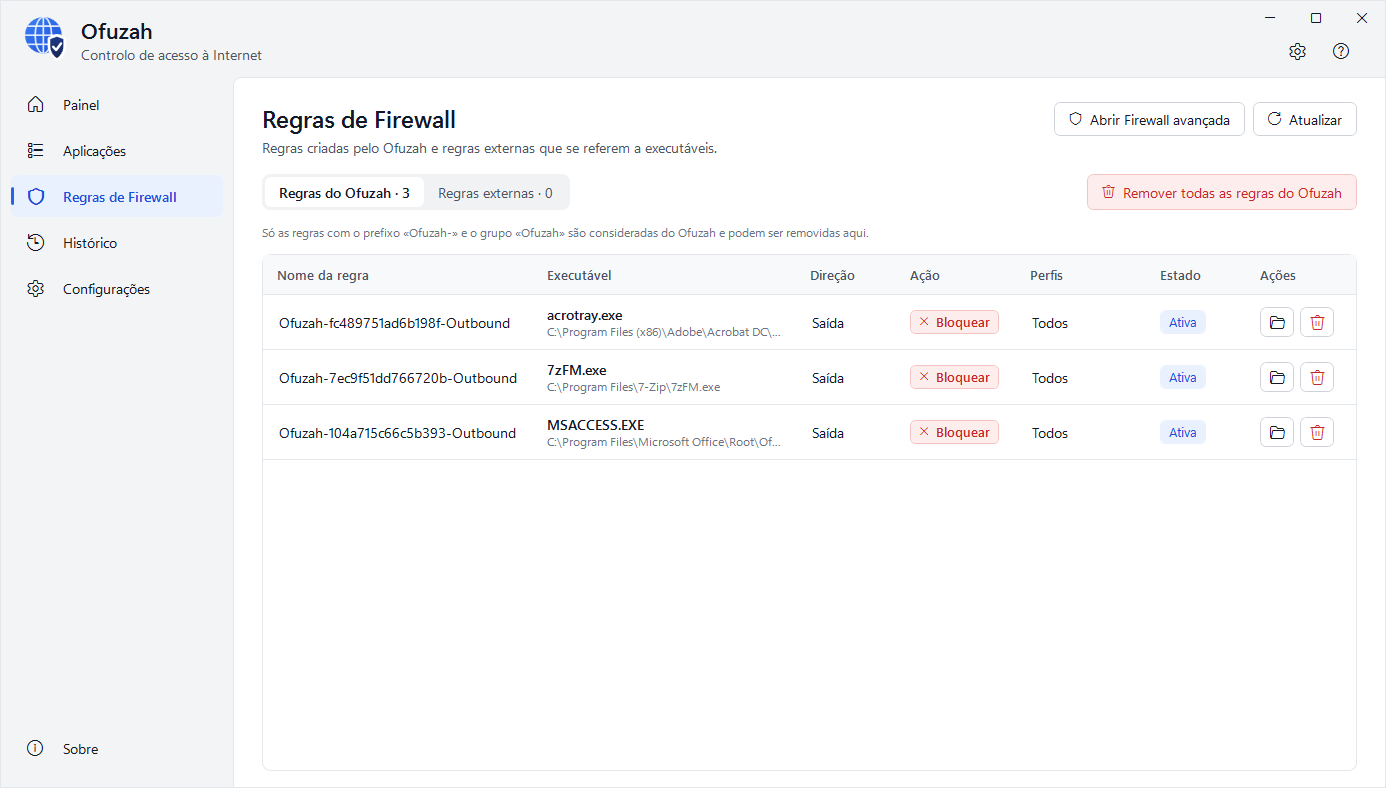
- A página Regras de Firewall lista todas as regras criadas pelo Ofuzah, que pode remover uma a uma ou todas de uma vez.
- As regras de outros programas aparecem apenas para consulta. O Ofuzah nunca as altera.
- O Histórico regista cada operação (data, aplicação, resultado) e pode ser exportado para CSV.
7. Seguro por Desenho
Mexer na Firewall exige privilégios de administrador. Por isso:
- A interface do Ofuzah funciona sem privilégios de administrador.
- Cada alteração passa por um assistente separado, que só arranca depois de confirmar o pedido do Controlo de Conta de Utilizador (UAC) do Windows.
- O Ofuzah nunca pede a sua palavra-passe.
- Só mexe nas suas próprias regras (todas do grupo «Ofuzah»).
- Ao desinstalar, pergunta-lhe se quer remover as regras que criou.
8. Detalhes que Fazem Diferença
- Tema claro e escuro;
- Português e inglês, com troca imediata nas configurações;
- Navegação por teclado e suporte para leitores de ecrã;
- Opção para iniciar com o Windows (desligada por predefinição).
Uma Limitação que Prefiro Explicar
O Ofuzah bloqueia executáveis individuais. Algumas aplicações, sobretudo navegadores, jogos e programas com atualizadores, usam vários processos ou serviços para comunicar. Se bloquear apenas o executável principal, o atualizador pode continuar a funcionar.
Nesses casos, procure na lista os outros executáveis da mesma aplicação (por exemplo, os que têm update ou helper no nome) e bloqueie-os também.
Grátis, Sem Anúncios e Privado
O Ofuzah é totalmente gratuito e não tem anúncios. Não há versão "Premium" nem funcionalidades bloqueadas.
- Não precisa de criar conta.
- Funciona offline. Não envia dados para nenhum servidor e não tem telemetria.
- Não captura nem analisa o seu tráfego. Apenas gere regras da Firewall.
- O histórico e as definições ficam apenas no seu computador.
Faria pouco sentido um app para poupar dados móveis andar ele próprio a gastá-los.
Onde Descarregar
O Ofuzah está disponível para Windows 10 (versão 1809 ou posterior) e Windows 11, 64 bits. Não é preciso instalar mais nada.
- Windows: Transferir no GitHub
Nota: o instalador ainda não está assinado digitalmente, por isso o Windows SmartScreen pode mostrar o aviso «O Windows protegeu o seu PC». Para continuar, clique em Mais informações → Executar mesmo assim. Em cada versão publico o código SHA-256 do instalador para que possa confirmar que o ficheiro não foi alterado.
Minha Conclusão
O Ofuzah nasceu de um problema bem real, ver os dados móveis desaparecer por causa de aplicações que eu nem estava a usar. O Windows já tem tudo o que é preciso para resolver isto, mas escondido atrás de uma consola técnica. O Ofuzah só torna isso simples e prático.
Se também trabalha muitas vezes com o hotspot do telemóvel, ou simplesmente quer decidir que programas podem falar com a Internet, experimente. E se tiver sugestões ou encontrar algum problema, deixe a sua opinião: é isso que me ajuda a melhorar o app.
texto aprimorado por IA🤖
Desafios dos Programadores Iniciantes em Moçambique ao Criar Backends para APIs de Pagamentos M-Pesa
Um olhar realista sobre as dificuldades enfrentadas por desenvolvedores moçambicanos ao integrar a API do M-Pesa, e como um backend pronto para deploy na Vercel pode simplificar esse processo.
QR Code Scanner: Um Leitor de QR Codes e Códigos de Barras Grátis e Sem Anúncios
Conheça o QR Code Scanner, um app para Android e iOS que lê QR Codes e códigos de barras sem anúncios, sem conta e sem enviar os seus dados para lado nenhum.